Ikuti langkah berikut sesuai urutan. Isi manual atau gunakan bantuan AI, periksa hasilnya, lalu konfirmasikan sebelum melanjutkan. Screen capture menggunakan kelas uji Pemrograman Web Lanjut; identitas mahasiswa disamarkan.
Siapkan nama dan kode mata kuliah, jenjang, SKS, kelas, serta periode akademik. Contoh panduan: Pemrograman Web Lanjut, 3 SKS.
Klik Buat kelas dan isi identitas mata kuliah sesuai dokumen kampus.
Simpan kelas. Buka kelas yang baru dibuat untuk melihat menu persiapan, pelaksanaan, dan laporan.
Simpan kode join enam angka untuk dibagikan kepada mahasiswa saat kelas siap.
Hasil langkah ini: Kelas tersedia, lengkap dengan kode join.
Perlu diperhatikan: Contoh 16 pertemuan pada panduan ini mengikuti alokasi aplikasi saat ini. Jumlah sesi perkenalan, pembelajaran, dan asesmen Anda tentukan sendiri.
02
Persiapan Pembelajaran → CPL
Salin CPL dari kurikulum prodi
CPL adalah capaian lulusan yang dibebankan prodi pada mata kuliah. Karena belum terintegrasi dengan SIAKAD, gunakan dokumen kurikulum resmi sebagai sumber.
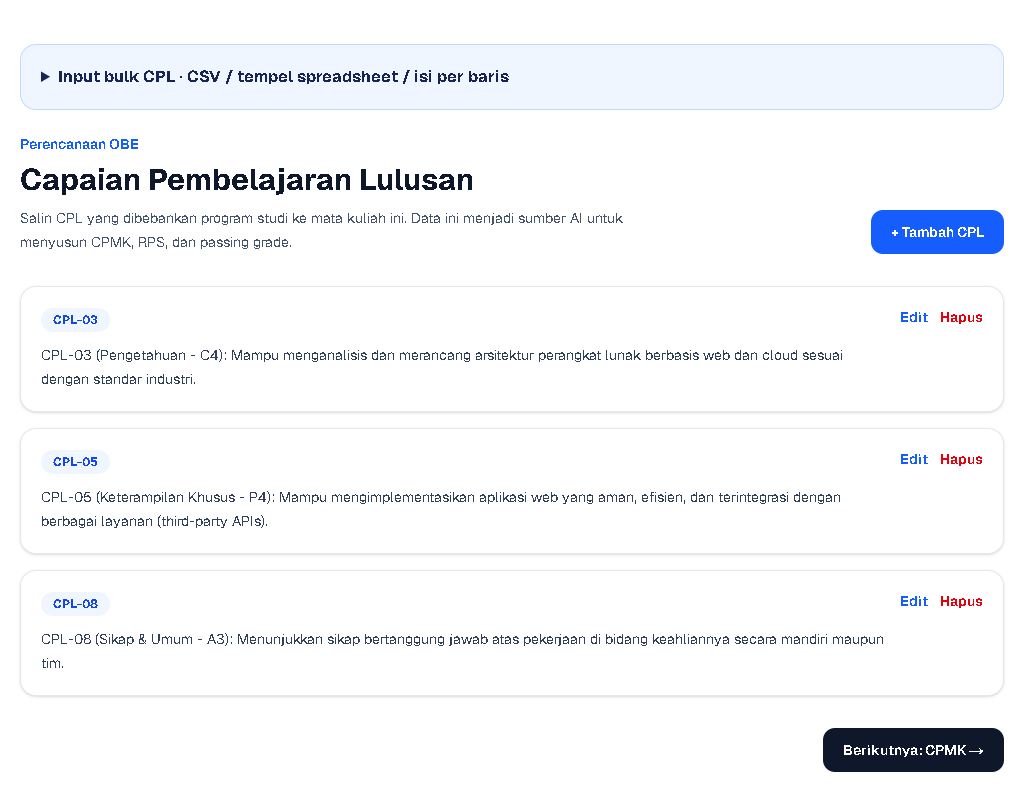
Klik Tambah CPL, lalu salin kode dan rumusan CPL dari dokumen prodi. Tambahkan referensi bila tersedia.
Untuk banyak baris, buka input bulk: unduh template CSV atau salin sel Excel/Google Sheets termasuk judul kolom, lalu tempel ke area yang disediakan.
Cocokkan kolom dan periksa pratinjau. Perbaiki baris yang ditandai sebelum mengonfirmasi impor.
Hasil langkah ini: Daftar CPL tersimpan dan siap menjadi dasar CPMK.
Perlu diperhatikan: CPL bukan hasil tebakan AI. Contoh: CPL-05 — Mampu mengimplementasikan aplikasi web yang aman dan terintegrasi dengan layanan pihak ketiga.
Screen capture menu CPL dari kelas uji. Gunakan rumusan CPL resmi prodi Anda. Klik gambar untuk memperbesar.
03
Persiapan Pembelajaran → CPMK
Susun dan review CPMK
CPMK menjelaskan kemampuan yang harus dicapai mahasiswa setelah mengikuti mata kuliah, serta hubungannya dengan CPL.
Masukkan CPMK secara manual/bulk, atau gunakan AI setelah nama mata kuliah dan CPL lengkap.
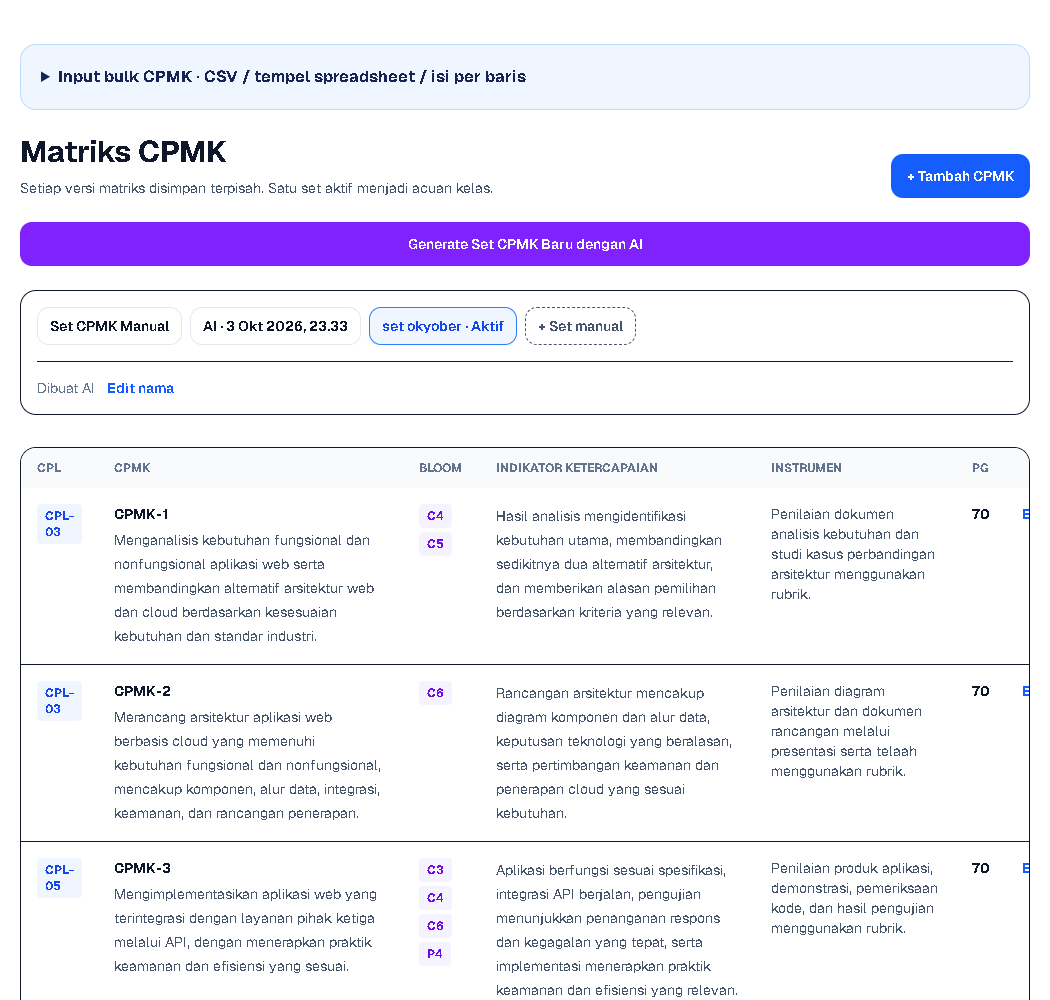
Periksa rumusan, CPL terkait, level Bloom, indikator ketercapaian, rencana asesmen, dan passing grade. Jumlah CPMK mengikuti kebutuhan mata kuliah.
Pilih set yang akan digunakan, aktifkan, dan selesaikan review yang diminta sebelum melanjutkan.
Hasil langkah ini: Satu set CPMK aktif menjadi acuan perencanaan berikutnya.
Perlu diperhatikan: Set adalah versi alternatif. Menyimpan beberapa set tidak berarti semuanya dipakai bersamaan.
Screen capture matriks CPL–CPMK. Hasil AI tetap perlu ditinjau dosen. Klik gambar untuk memperbesar.
04
Persiapan Pembelajaran → Rencana Sesi
Tentukan alokasi sesi
Tentukan dulu kapan kelas belajar dan kapan melakukan asesmen. Ini membantu pembagian materi dan kedalaman capaian.
Pilih jenis setiap pertemuan: perkenalan, pembelajaran, atau asesmen. Anda dapat menyusun manual atau meminta usulan AI.
Periksa posisi dan jumlah sesi, simpan, lalu konfirmasikan rencana sebelum memetakan Sub-CPMK.
Hasil langkah ini: Slot pembelajaran dan asesmen sudah disepakati dosen.
Perlu diperhatikan: Jangan menyamakan jumlah Sub-CPMK dengan jumlah pertemuan secara otomatis. Capaian yang lebih dalam bisa membutuhkan lebih dari satu sesi.
05
Persiapan Pembelajaran → Sub-CPMK
Petakan Sub-CPMK ke sesi
Sub-CPMK memecah CPMK menjadi kemampuan yang lebih spesifik dan dapat diamati selama pembelajaran.
Tambahkan manual, impor, atau gunakan AI. Kaitkan setiap Sub-CPMK dengan CPMK induk.
Isi fokus, indikator, dan bukti belajar, lalu pilih sesi pembelajarannya. Satu Sub-CPMK boleh di beberapa sesi; satu sesi boleh memuat beberapa Sub-CPMK.
Pastikan seluruh CPMK dan Sub-CPMK terwakili, serta semua slot pembelajaran memiliki pemetaan. Simpan dan konfirmasikan.
Hasil langkah ini: Pemetaan capaian dan pertemuan lengkap untuk menyusun RPS.
06
Persiapan Pembelajaran → RPS
Susun RPS sesuai rencana
RPS menerjemahkan pemetaan capaian menjadi topik dan kegiatan setiap pertemuan.
Buat set RPS secara manual/bulk atau dengan AI setelah Rencana Sesi dan Sub-CPMK dikonfirmasi.
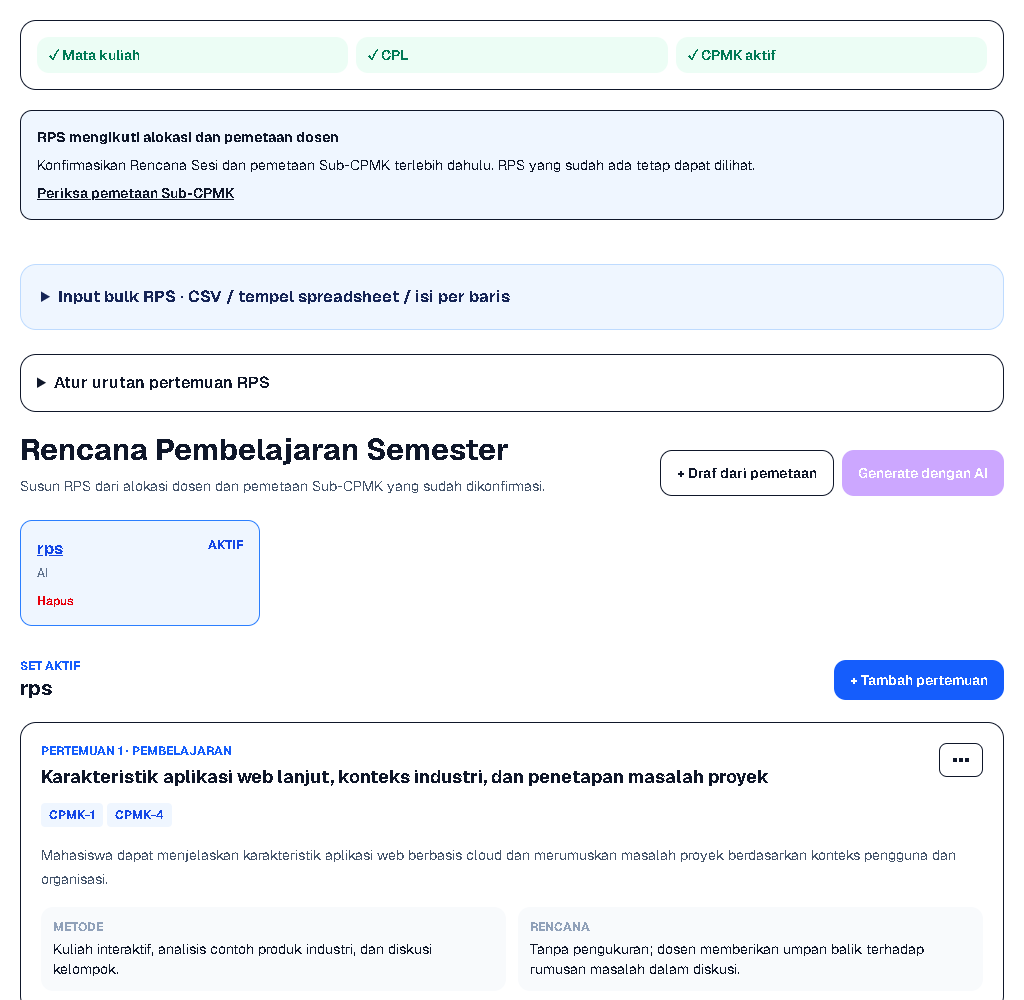
Periksa topik, capaian, kegiatan, dan kesesuaian jenis sesi. Semua materi harus mendukung capaian yang sudah dipetakan.
Pilih set aktif dan selesaikan pemeriksaan kesiapan. Ubah urutan sesi melalui mekanisme penataan yang tersedia saat kelas masih dalam persiapan.
Hasil langkah ini: Satu RPS aktif menjadi acuan materi, pertemuan, dan asesmen.
Screen capture RPS: satu kartu per pertemuan agar dosen dapat meninjau berurutan. Klik gambar untuk memperbesar.
07
Kelas → Mahasiswa
Isi daftar mahasiswa
Anda dapat menyiapkan daftar dari admin prodi sebelum mahasiswa membuat akun. Daftar ini belum sama dengan akun mahasiswa yang sudah disetujui masuk kelas.
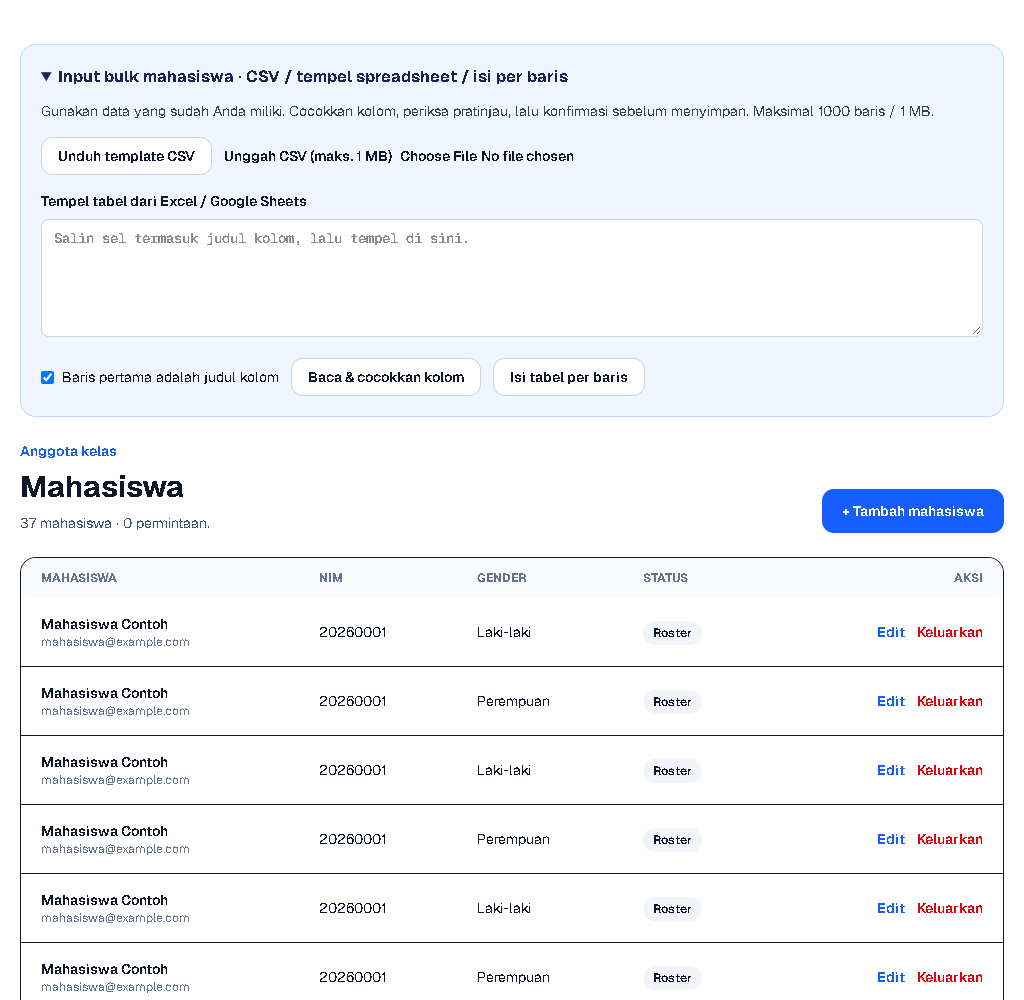
Untuk satu orang, klik Tambah mahasiswa dan isi nama, NIM, email, serta gender sesuai data yang tersedia.
Untuk banyak orang, unduh template CSV atau copas tabel dari Excel/Google Sheets. Ikuti judul kolom template; cocokkan kolom dan periksa pratinjau sebelum konfirmasi.
Periksa NIM/email ganda dan ketepatan email. Jika email roster berbeda dari akun mahasiswa, dosen dapat memperbaikinya sebelum menyetujui permintaan.
Hasil langkah ini: Roster mahasiswa siap dicocokkan saat mereka mengajukan join.
Perlu diperhatikan: Gunakan alamat email yang sama dengan akun mahasiswa. Roster yang diunggah tidak otomatis membuat akun atau memberikan persetujuan join.
Screen capture pengelolaan mahasiswa dan input bulk; identitas mahasiswa disamarkan. Klik gambar untuk memperbesar.
08
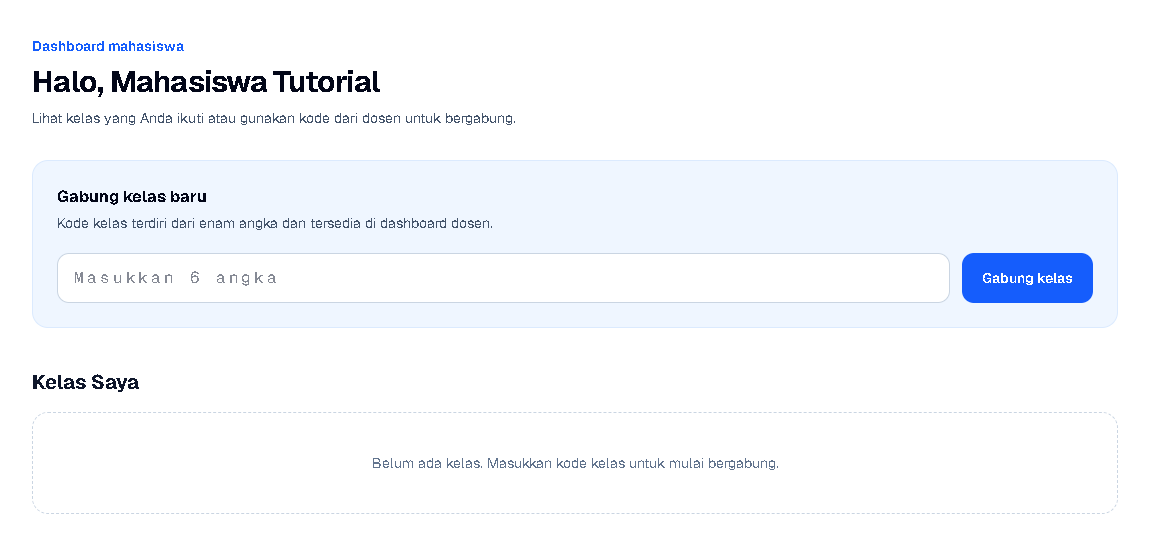
Mahasiswa: Daftar mahasiswa → Dashboard → Gabung kelas
Mahasiswa daftar, join, lalu menunggu persetujuan
Mahasiswa menggunakan akun sendiri dan tidak perlu membeli paket pribadi untuk mengikuti kelas dosen.
Bagikan tautan /register/student dan kode kelas enam angka. Mahasiswa mengisi nama, NIM, gender, email, serta password; pengguna Google melengkapi profil bila diminta.
Mahasiswa masuk sebagai mahasiswa, memasukkan kode di Gabung kelas, lalu mengirim permintaan.
Status awal adalah menunggu persetujuan. Mahasiswa belum dapat membuka kegiatan kelas sampai dosen menyetujui.
Hasil langkah ini: Permintaan muncul pada dosen; mahasiswa melihat status menunggu.
Perlu diperhatikan: Email akun tidak diedit melalui profil mahasiswa. Jika salah email, ikuti proses akun/email yang disepakati dengan dosen.
Screen capture dashboard mahasiswa: kode enam angka digunakan untuk mengajukan permintaan join. Klik gambar untuk memperbesar.
09
Kelas → Mahasiswa → Permintaan bergabung
Dosen memeriksa dan menyetujui join
Cocokkan pemohon dengan daftar kelas sebelum memberikan akses.
Buka notifikasi jumlah permintaan pada menu Mahasiswa. Periksa nama, NIM, dan email pemohon.
Jika benar, klik Setujui. Jika email belum cocok dengan roster, perbaiki email roster dahulu. Jika bukan anggota kelas, klik Tolak.
Setelah disetujui, mahasiswa dapat membuka kelas. Permintaan yang ditolak dihapus dari daftar permintaan dan dari kelas yang menunggu di sisi mahasiswa.
Hasil langkah ini: Mahasiswa berstatus disetujui dan bisa melihat materi/kegiatan yang tersedia.
Perlu diperhatikan: Perubahan identitas mahasiswa setelah disetujui mengikuti proses permintaan perubahan dan review dosen.
Screen capture permintaan bergabung: dosen memeriksa identitas lalu memilih Setujui atau Tolak. Klik gambar untuk memperbesar.
10
Persiapan Pembelajaran → Asesmen & Penilaian
Siapkan bobot dan kisi-kisi asesmen
Daftar asesmen mengikuti slot asesmen RPS. Kisi-kisi menghubungkan capaian, sesi sumber, indikator, dan pendekatan SOLO dengan soal yang akan dibuat.
Periksa nama, keterangan/cakupan, dan bobot setiap asesmen. Pastikan total bobot 100%.
Susun dan kurasi kisi-kisi sesuai CPMK/Sub-CPMK dan sesi pembelajaran yang diukur. Periksa distribusi soal serta indikator SOLO sebelum konfirmasi.
Di workspace pertemuan asesmen, pilih tipe dan jumlah soal. Gunakan AI untuk menyusun soal/rubrik dari kisi-kisi terkonfirmasi, lalu kurasi hasilnya.
Hasil langkah ini: Soal dan rubrik memiliki dasar capaian yang jelas.
Perlu diperhatikan: Asesmen mengukur capaian dari sesi yang relevan; bukan berarti setiap sesi wajib menghasilkan tepat satu soal.
11
Materi → Pertemuan
Siapkan materi dan jalankan pertemuan
Materi membantu pembelajaran. Jika sudah memiliki PPT atau dokumen, Anda dapat langsung mengunggahnya.
Pada Materi, pilih pertemuan dan periksa topik/capaiannya. Unggah PPTX/dokumen atau gunakan AI untuk membantu struktur materi dan arahan slide.
Pada Pertemuan, atur tanggal, waktu, dan status. Catat kehadiran: hadir, izin, sakit, atau alpha.
Isi dan simpan berita acara. Setelah disubmit, kelola edit, riwayat versi, serta unduhan melalui menu Berita Acara kelas.
Hasil langkah ini: Mahasiswa melihat materi yang tersedia; presensi dan berita acara terdokumentasi.
12
Dosen: Pertemuan asesmen · Mahasiswa: Kelas → Asesmen
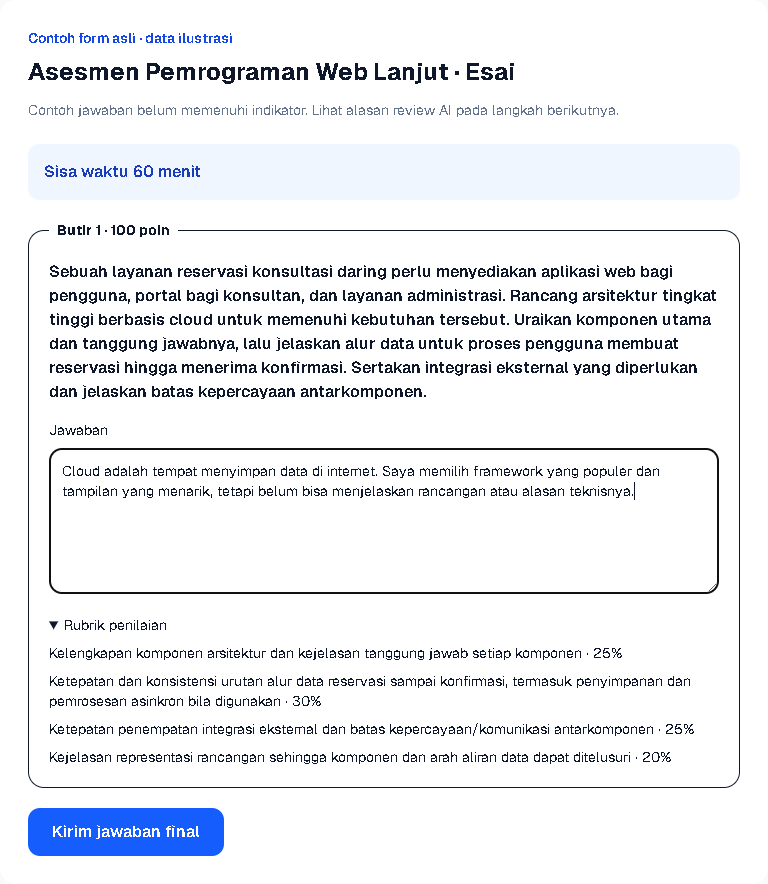
Mahasiswa mengerjakan dan mengirim esai
Dosen meninjau set soal dan rubrik, menetapkan waktu mulai/akhir, lalu mengaktifkan set yang akan dipakai.
Sebelum waktu mulai, soal belum dapat dilihat. Saat asesmen aktif dan waktunya terbuka, mahasiswa membuka asesmen dari kelasnya.
Mahasiswa membaca soal dan rubrik, lalu mengetik jawaban pada tiap butir. Contoh: jelaskan alur frontend → backend → API, perlindungan API key, cache, dan rencana pengujian.
Mahasiswa menekan Kirim jawaban final dan mengonfirmasi. Setelah terkirim jawaban tidak dapat diubah; setelah waktu berakhir pengiriman ditutup.
Hasil langkah ini: Jawaban tersimpan pada mahasiswa dan set asesmen yang tepat.
Perlu diperhatikan: Menyimpan teks di perangkat bukan pengumpulan. Pastikan muncul konfirmasi bahwa jawaban telah dikirim.
Screen capture komponen pengisian esai asli dengan data ilustrasi; tidak mengubah jadwal atau jawaban kelas uji. Klik gambar untuk memperbesar.
13
Pelaksanaan & Hasil → Nilai → Pilih asesmen yang berakhir
Review AI, kurasi dosen, lalu konfirmasi nilai
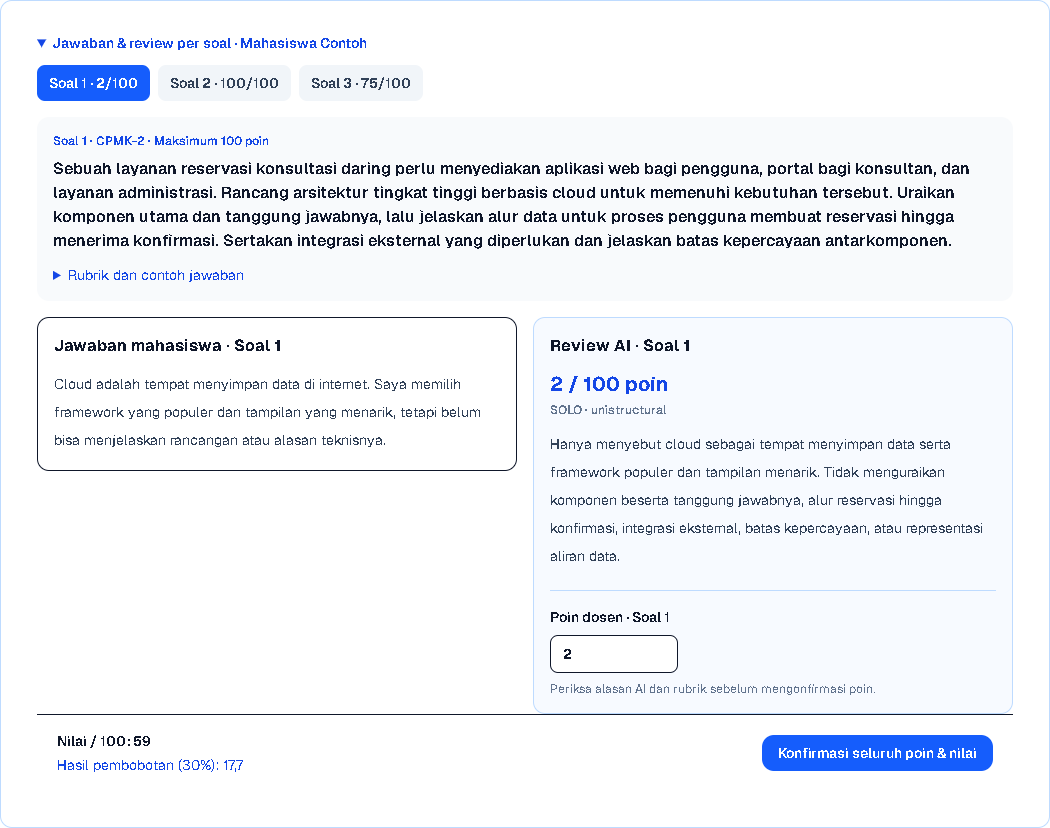
AI membantu memberi usulan poin dan alasan penilaian berdasarkan rubrik SOLO. Keputusan nilai tetap pada dosen.
Buka asesmen esai yang waktunya sudah berakhir. Jalankan Review oleh AI pada mahasiswa yang sudah mengirim jawaban.
Buka review per soal. Bandingkan Jawaban mahasiswa dengan Review AI pada soal yang sama, termasuk alasan, level SOLO, dan rubrik.
Jika kurang tepat, ubah Poin dosen per soal. Periksa semua butir, lalu Konfirmasi seluruh poin & nilai. Konfirmasi semua hanya setelah semua nilai yang dipilih benar-benar ditinjau.
Hasil langkah ini: Nilai terkonfirmasi masuk rekap, ketercapaian, dan laporan.
Perlu diperhatikan: Pada gambar, nilai total 59 × bobot 30% = 17,70 pada rekap. Poin 2/100 adalah untuk satu soal, bukan nilai total asesmen. Nilai yang belum dikonfirmasi belum menjadi hasil final dosen.
Screen capture review esai dari kelas uji: jawaban, alasan AI, dan poin dosen ditampilkan saling berhubungan. Identitas disamarkan. Klik gambar untuk memperbesar.
14
Evaluasi & Pelaporan → Ketercapaian CPMK → Laporan Mata Kuliah
Periksa ketercapaian dan susun laporan
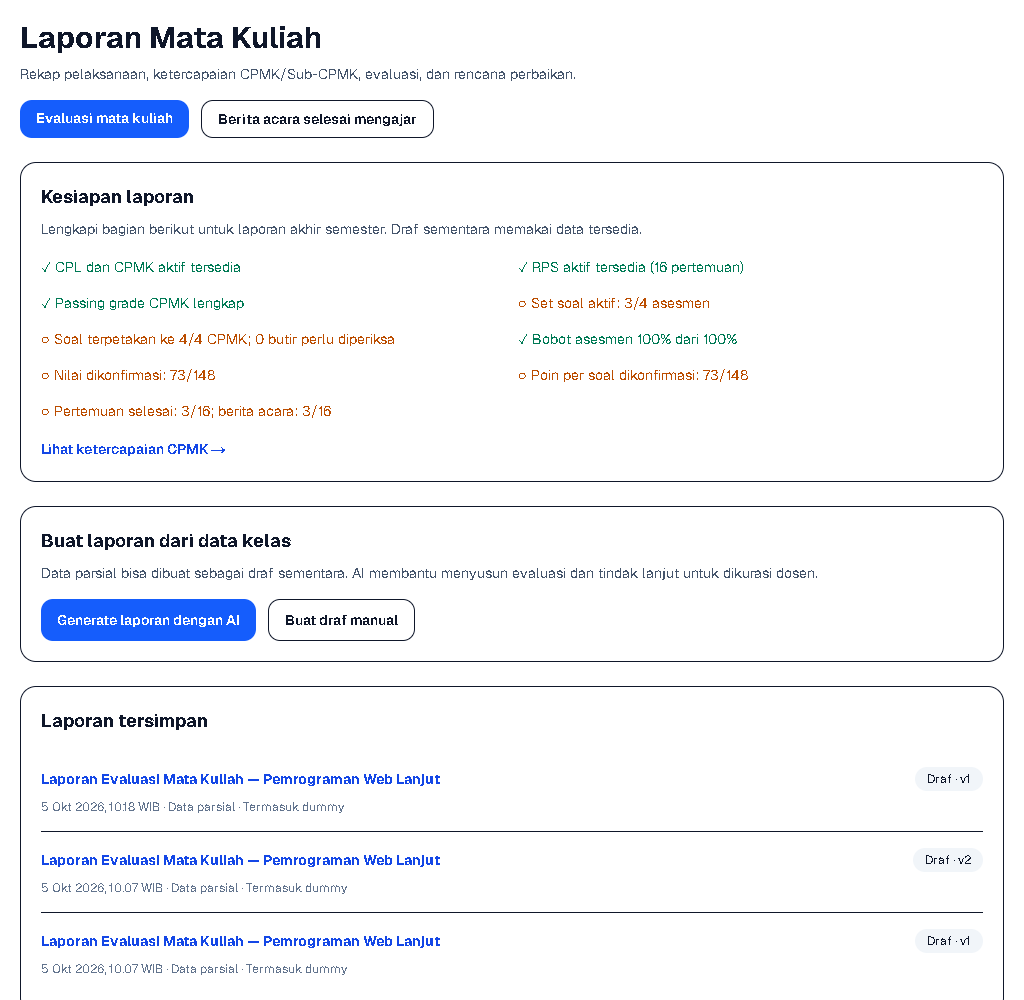
Laporan menggabungkan data persiapan, pelaksanaan, bukti penilaian, evaluasi pembelajaran, serta rencana perbaikan.
Periksa rekap nilai dan ketercapaian CPMK/Sub-CPMK. Data yang belum terukur tidak otomatis dianggap nilai nol; perhatikan indikator kelengkapan.
Buat draf Laporan Mata Kuliah, lalu review dan edit narasi evaluasi serta tindak lanjut. Jika data kelas berubah, buat draf terbaru sesuai snapshot data.
Unduh PDF/Word untuk diperiksa. Finalkan hanya saat syarat kelengkapan semester terpenuhi dan data sesuai snapshot. Berita acara selesai mengajar tersedia sebagai jenis laporan terpisah.
Hasil langkah ini: Dokumen evaluasi siap ditinjau untuk kebutuhan mutu/akreditasi instansi.
Perlu diperhatikan: Format dan isi tetap perlu dicocokkan dengan ketentuan prodi/kampus. Aplikasi membantu menyusun bukti; dosen tetap meninjau dokumen akhir.
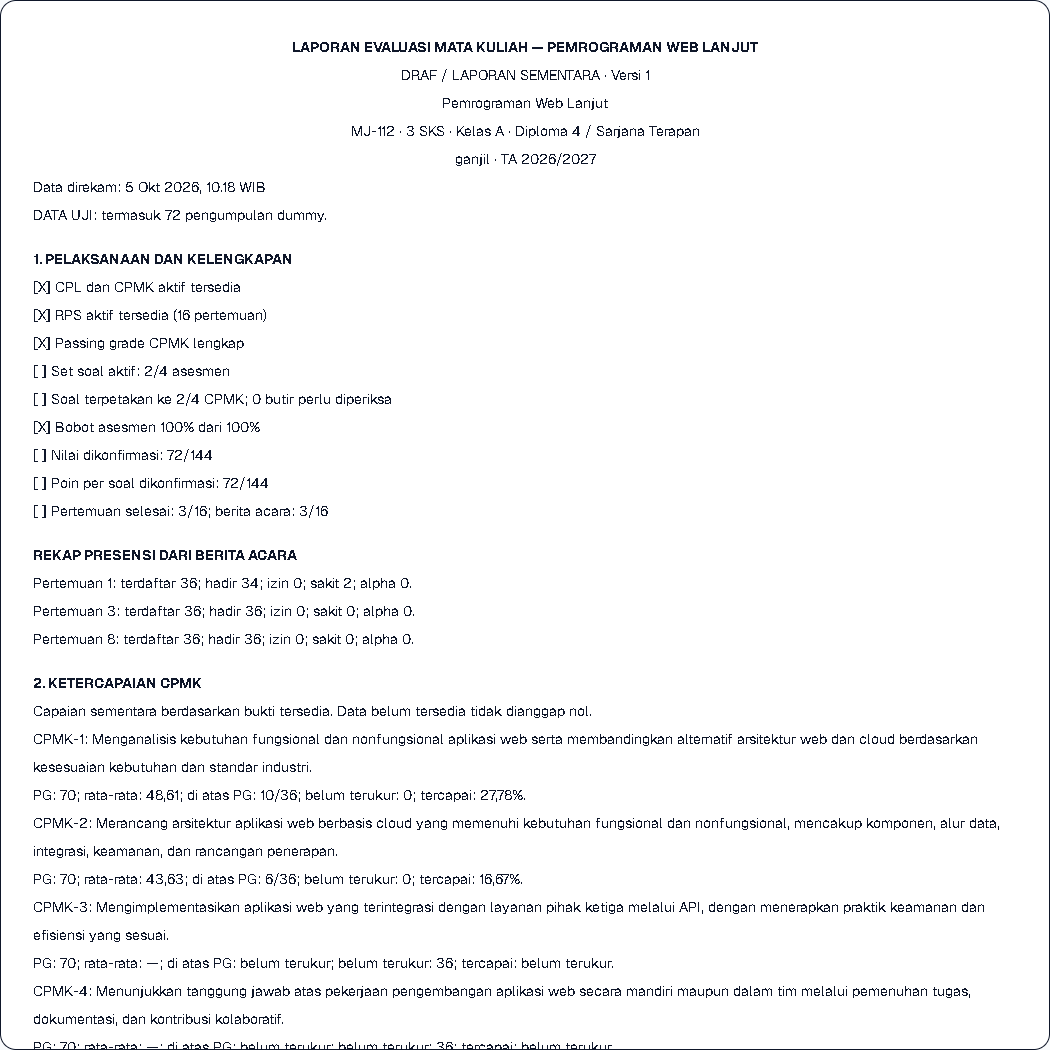
Screen capture halaman Laporan Mata Kuliah dari kelas uji. Finalisasi mengikuti kelengkapan semester, bukan sekadar tersedianya draf. Klik gambar untuk memperbesar.Screen capture isi draf laporan yang sudah tersimpan pada kelas uji. Contoh ini masih berstatus sementara dan mencakup data dummy. Klik gambar untuk memperbesar.
Jika belum bisa melanjutkan
Tombol AI atau langkah berikutnya belum aktif
Periksa nama mata kuliah, CPL, set CPMK aktif, dan review prasyarat. Rencana Sesi serta pemetaan Sub-CPMK perlu dikonfirmasi sebelum RPS.
Mahasiswa sudah join tetapi belum bisa masuk kelas
Buka permintaan di menu Mahasiswa, cocokkan identitas/email, lalu Setujui. Akun terdaftar atau roster saja belum berarti permintaan sudah disetujui.
Mahasiswa tidak bisa melihat atau mengirim soal
Periksa status set aktif, waktu mulai/akhir, persetujuan keanggotaan, serta akses kelas dosen. Soal tidak terbuka sebelum waktunya dan submit ditutup setelah berakhir.
Nilai belum muncul di rekap atau capaian belum lengkap
Pastikan asesmen berakhir, jawaban sudah masuk, poin setiap soal lengkap, dan nilai dikonfirmasi dosen. Periksa juga bobot total dan pemetaan capaian.
Kurikulum sudah terkunci atau laporan belum bisa difinalkan
Ikuti penjelasan kesiapan pada halaman terkait. Jangan menghapus data pelaksanaan untuk membuka kunci. Laporan final memerlukan data semester lengkap dan snapshot yang masih sesuai.